 Fakultas Ilmu Sosial dan Ilmu Politik Universitas Katolik Parahyangan
Persyaratan akademik.
Untuk menempuh penyusunan skripsi mahasiswa harus memenuhi persyaratan akademik, yaitu memiliki minimum nilai C untuk mata kuliah Rancangan Penelitian, serta ketentuan lain yang ditetapkan oleh program studi.
Persyaratan administratif.
Untuk menempuh penyusunan skripsi mahasiswa harus memenuhi persyaratan administratif, yaitu:
- Telah memenuhi persyaratan akademik ;
- Terdaftar sebagai mahasiswa FISIP pada semester periode yang bersangkutan;
- Mencantumkan mata kuliah skripsi dalam Rencana Studi.
Waktu penyelesaian Skripsi
- Skripsi akan dievaluasi setiap akhir semester oleh dosen pembimbing sebagaimana layaknya sebuah Mata kuliah, dengan kriteria komplit atau tidak komplit;
- Apabila skripsi tidak dapat diselesaikan pada semester bersangkutan, maka mahasiswa wajib mendaftarkan kembali mata kuliah skripsi dalam Rencana Studi sesuai ketentuan yang berlaku.
- Jika topik skripsi oleh alasan tertentu dinilai pembimbing tidak dapat dilanjutkan, maka perubahan pokok bahasan dapat dilakukan melalui persetujuan Pembimbing dan Ketua Program Studi.
Ujian Skripsi
Permohonan ujian
Mahasiswa dapat mengajukan permohonan ujian skripsi apabila :
- Draft skripsi telah selesai dan ditandatangani oleh Pembimbing dan Ketua Program Studi
- Memiliki IPK > 2,00
- Telah lulus mata kuliah Rancangan Penelitian untuk Program Studi Ilmu Administrasi Publik & Ilmu Hubungan Internasional (minimal nilai C)
- Telah lulus 120 SKS, serta nilai matakuliah Simulasi Startup Bisnis & mata kuliah Magang/Profesional minimal C (Program Studi Ilmu Administrasi Bisnis)
- Memenuhi persyaratan administratif dan keuangan sesuai ketentuan
- Mata Kuliah Pengawasan Mutu adalah sekurang-kurangnya nilai mutu C.
- Telah lulus Ujian TOEFL yang diselenggarakan Pusat Pendidikan Berkelanjutan Unpar dengan skor minimal 500 atau jenis ujian lain yang telah dianggap setara oleh Universitas Katolik Parahyangan (lihat Keputusan Rektor tentang Kemampuan Bahasa Inggris Mahasiswa terlampir).
- Ketentuan rinci tentang ujian diatur dalam Buku Panduan Penulisan Skripsi Fakultas Ilmu Sosial dan Ilmu Politik.
Panduan Pengajuan Skripsi di Studentportal
- Setelah login sso berhasil dilakukan, browser akan menampilkan halaman utama (home). Klik pada heksagon berlabel “PENGAJUAN” untuk mulai melakukan proses pengajuan skripsi.
Tampilan halaman utama dapat dilihat pada Gambar 1.

Gambar 1. Halaman Utama (Home) Portal Akademik Mahasiswa - Browser akan menampilkan halaman awal Pengajuan Skripsi/Tugas Akhir. Pada halaman pengajuan akan tersedia tabel yang telah berisi semester dan mata kuliah skripsi/tugas akhir. Tabel tidak akan muncul apabila pengguna belum memilih mata kuliah skripsi/tugas akhir ketika FRS. Untuk melakukan perubahan data silakan klik icon yang terletak di kolom “Edit”.
Tampilan awal tabel dapat dilihat pada Gambar 2.
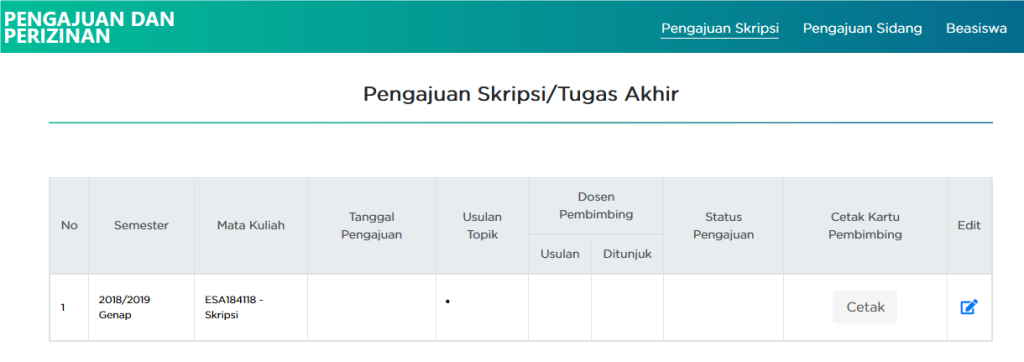
Gambar 2. Tabel Pengajuan Skripsi / Tugas Akhir - Setelah icon “Edit” diklik, browser akan menampilkan halaman seperti pada Gambar 3.
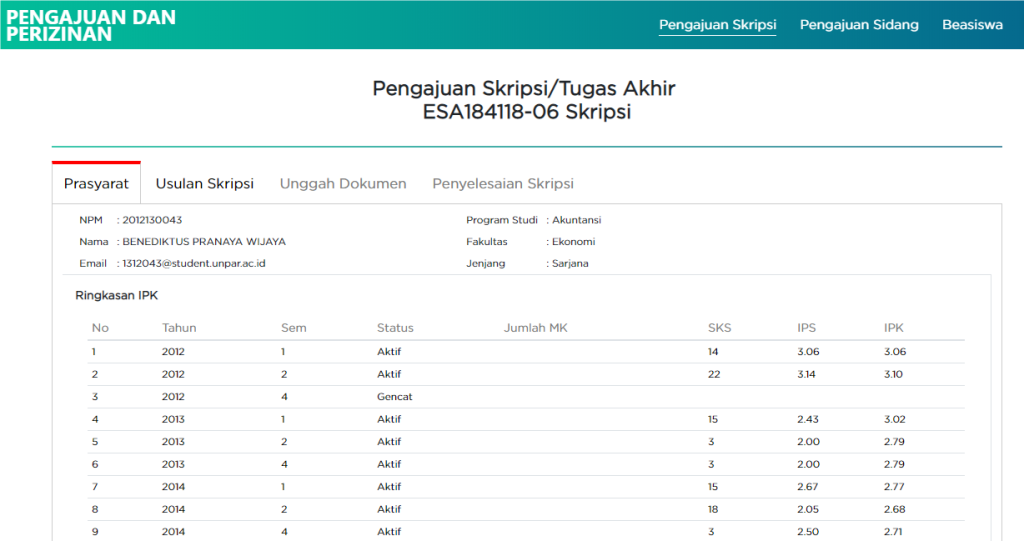
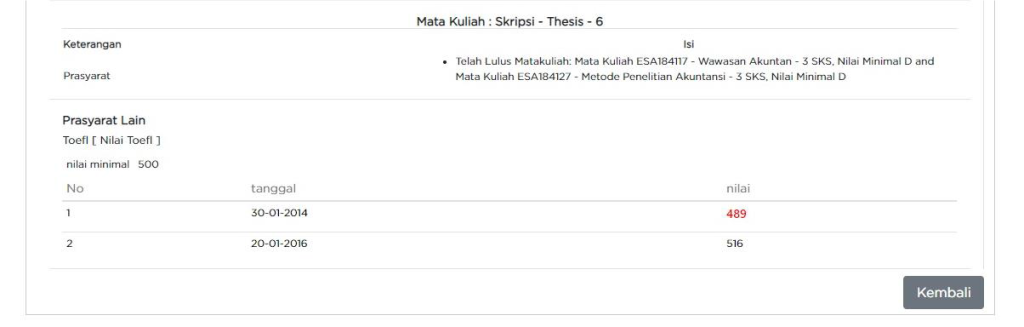
Gambar 3. Tampilan Tab Prasyarat Pengajuan Skripsi
Dapat dilihat pada Gambar 3 terdapat 4 tab yaitu “Prasyarat”, “Usulan Skripsi”, “Unggah Dokumen”, dan “Penyelesaian Skripsi”. Namun saat ini tab “Unggah Dokumen” dan “Penyelesaian Skripsi” masih belum aktif. Pada tab “Prasyarat” terdapat informasi mengenai ringkasan IPK dari seluruh semester yang telah ditempuh, informasi mengenai prasyarat mata kuliah skripsi, serta ringkasan nilai TOEFL. - Setelah melihat tab prasyarat, klik tab “Usulan Skripsi”, browser akan menampilkan halaman seperti pada Gambar 4.
Pengguna dapat mengisi topik skripsi dalam Bahasa Indonesia dan Bahasa Inggris pada kotak yang disediakan. Apabila disediakan kotak pada bagian “Usulan Pembimbing”, silakan isi usulan dosen pembimbing yang akan diajukan pada kotak tersebut. Setelah yakin dengan topik dan usulan pembimbing, klik tombol “Simpan”.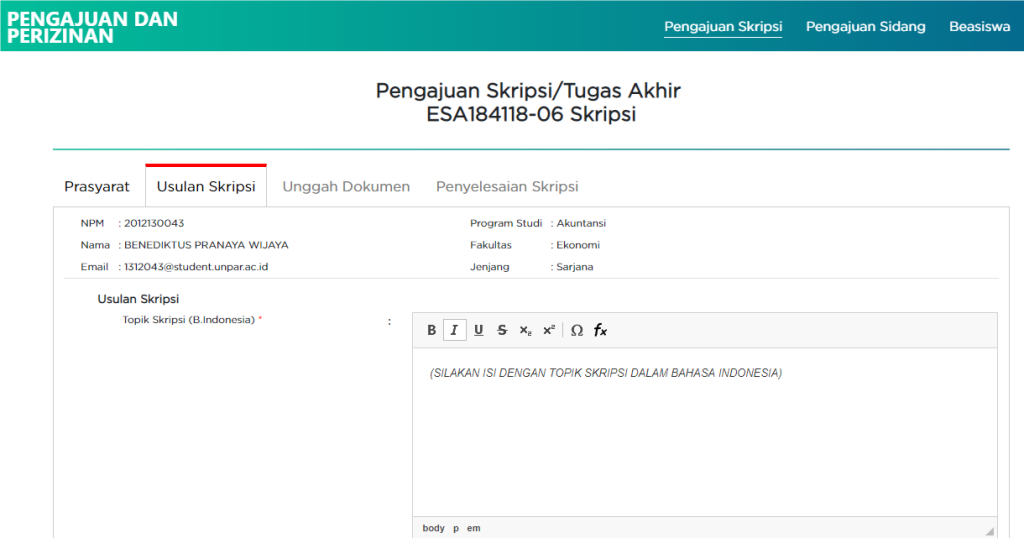
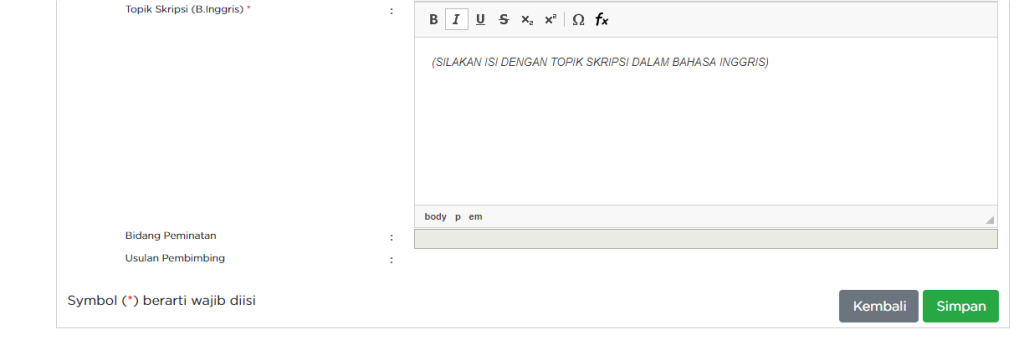
Gambar 4. Tampilan Tab Usulan Skripsi
Akan muncul kotak warning setelah tombol “Simpan” diklik, tampilannya dapat dilihat pada Gambar 5.
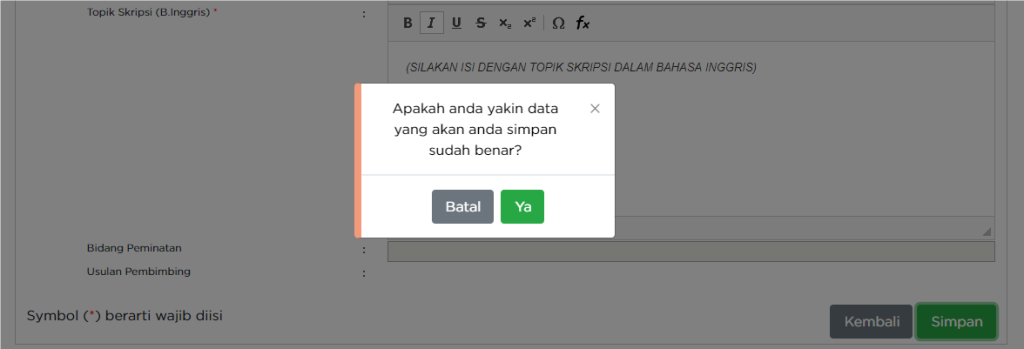
Gambar 5. Tampilan Warning Penyimpanan Usulan Topik dan Pembimbing Setelah
Setelah data berhasil disimpan akan muncul notifikasi “Data berhasil disimpan!” dan tab “Unggah Dokumen” menjadi aktif. Tampilan halamannya dapat dilihat pada Gambar 6.

Gambar 6. Tampilan Tab Setelah Usulan Topik dan Pembimbing disimpan - Klik tab “Unggah Dokumen”.
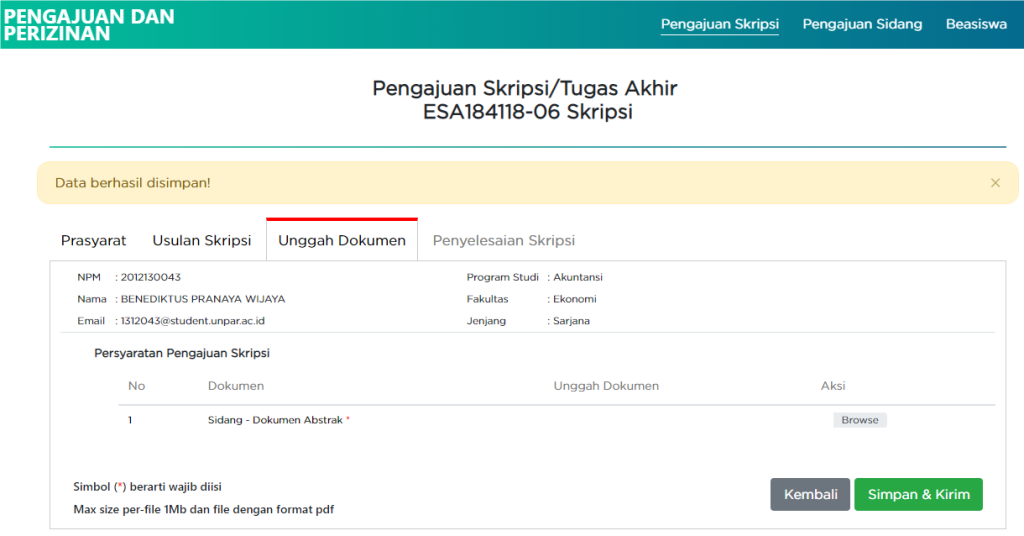
Gambar 7. Tampilan Tab Unggah Dokumen
Pada tab ini, pengguna diwajibkan untuk mengunggah dokumen yang dibutuhkan sebagai syarat pengajuan skripsi. Ukuran setiap dokumen yang diunggah maksimal sebesar 1 Mb dengan format pdf. Setelah mengunggah seluruh dokumen, klik tombol “Simpan & Kirim”. Akan muncul kotak warning setelah tombol “Simpan” diklik seperti ditunjukkan pada Gambar 8.
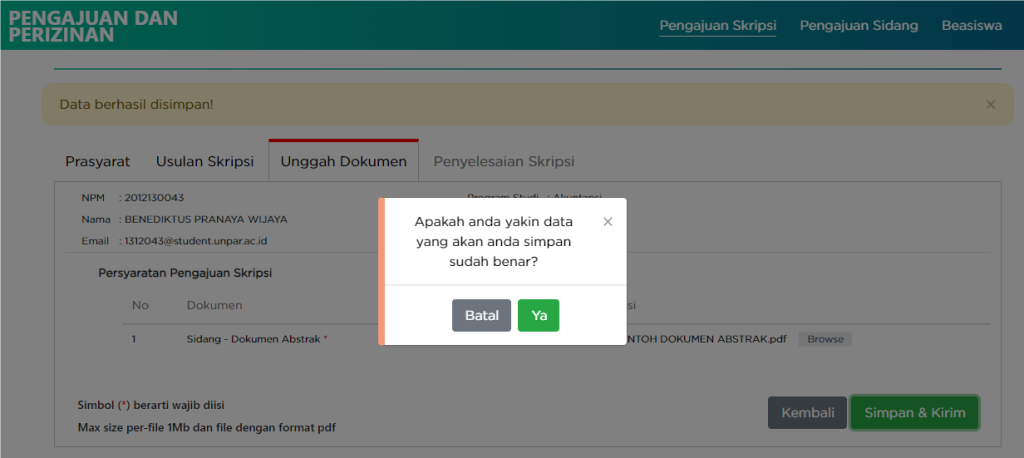
Gambar 8. Tampilan Warning Penyimpanan Unggah Dokumen
Setelah data berhasil disimpan akan muncul notifikasi “Data berhasil disimpan!” dan dokumen yang telah diunggah akan berbentuk link dan dapat diperiksa kembali oleh pengguna. Untuk memonitor proses pengajuan skripsi, pengguna harus kembali ke halaman awal pengajuan. - Dapat dilihat pada Gambar 9 adalah tampilan awal halaman pengajuan.
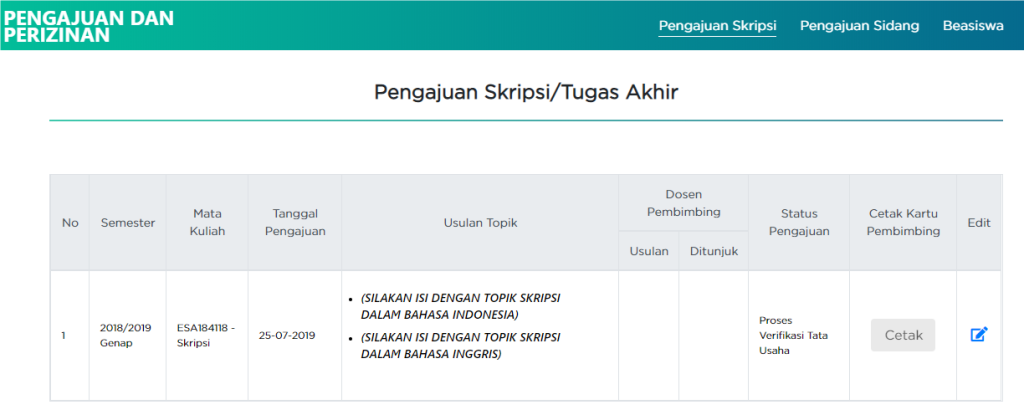
Gambar 9. Tampilan Tabel Setelah Pengajuan
Terlihat pada kolom “Status Pengajuan” saat ini adalah “Proses Verifikasi Tata Usaha”.
Status pengajuan terbagi menjadi:
a. Proses Verifikasi Tata Usaha
b. Proses Verifikasi Kepala
c. Proses Verifikasi Dekan - Apabila ada revisi yang harus dilakukan, akan muncul notifikasi di kolom status pengajuan
seperti terlihat pada Gambar 10.
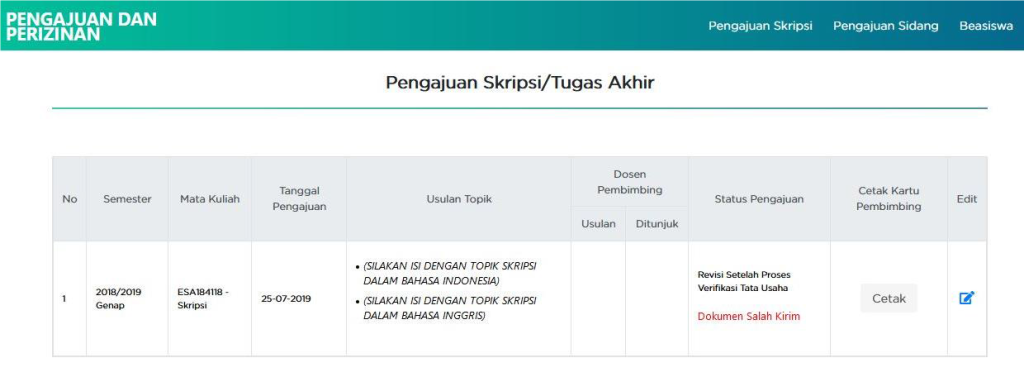
Gambar 10. Tampilan Revisi Pengajuan Skripsi
Untuk memperbaikinya, klik icon “Edit” lalu pilih tab “Unggah Dokumen”. Silakan perbaiki dokumen yang harus diperbaiki. Langkah yang dilakukan sama dengan langkah unggah dokumen di awal pengajuan. Klik “Browse” lalu pilih dokumen yang akan diunggah kemudian klik tombol “Simpan dan Kirim”.
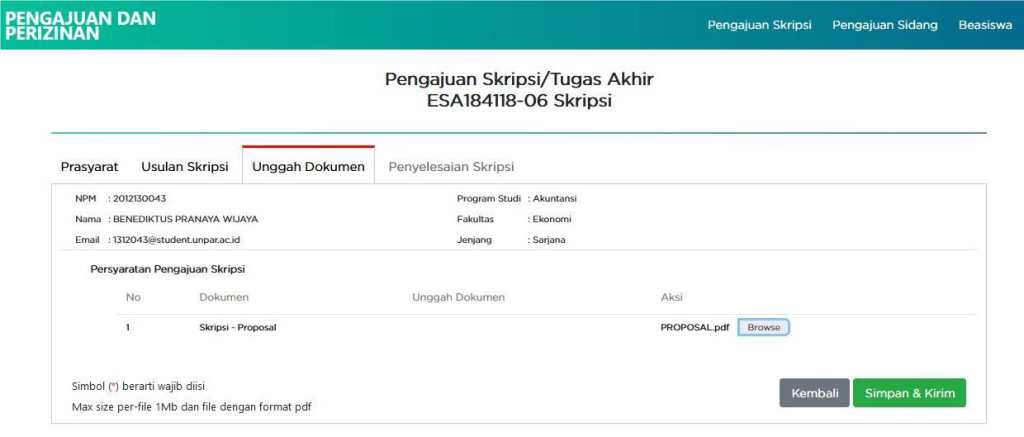
Gambar 11. Tampilan Tab Unggah Dokumen untuk Revisi - Apabila pengajuan skripsi telah disetujui oleh Dekan, tampilan halaman tabelnya menjadi seperti Gambar 12.

Gambar 12. Tampilan Tabel Setelah Pengajuan Skripsi Disetujui Dekan
Dapat dilihat pada Gambar 12, seluruh kolom telah terisi dan status pengajuan menjadi “Pengajuan Skripsi Disetujui (Proses Pembuatan SK & Kartu Bimbingan)”. Untuk mencetakkartu bimbingan, silakan klik tombol “Cetak” pada kolom “Cetak Kartu Pembimbing”.
Panduan Penyelesaian Skripsi
-
- Setelah login sso berhasil dilakukan, browser akan menampilkan halaman utama (home). Klik pada heksagon berlabel “PENGAJUAN” untuk mulai melakukan proses pengajuan skripsi. Tampilan halaman utama dapat dilihat pada Gambar 1.
- Setelah masuk ke halaman awal pengajuan skripsi/tugas akhir, klik icon “Edit”. Tampilan halaman awal dapat dilihat pada Gambar 12.
- Dapat dilihat tab “Penyelesaian Skripsi” telah aktif dan dapat diklik. Tampilan dari tab “Penyelesaian Skripsi” dapat dilihat pada Gambar 13. Silakan unggah dokumen yang dijadikan syarat penyelesaian skripsi. Klik tombol “Browse” pada kolom “Aksi”. Ukuran setiap dokumen yang diunggah maksimal sebesar 1 Mb dengan format pdf.
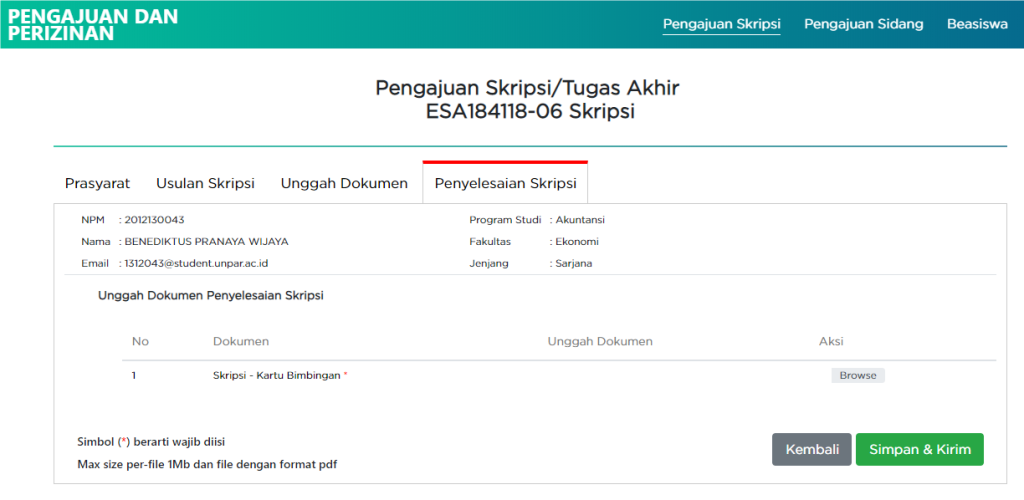
Gambar 13. Tampilan Tab Penyelesaian Skripsi
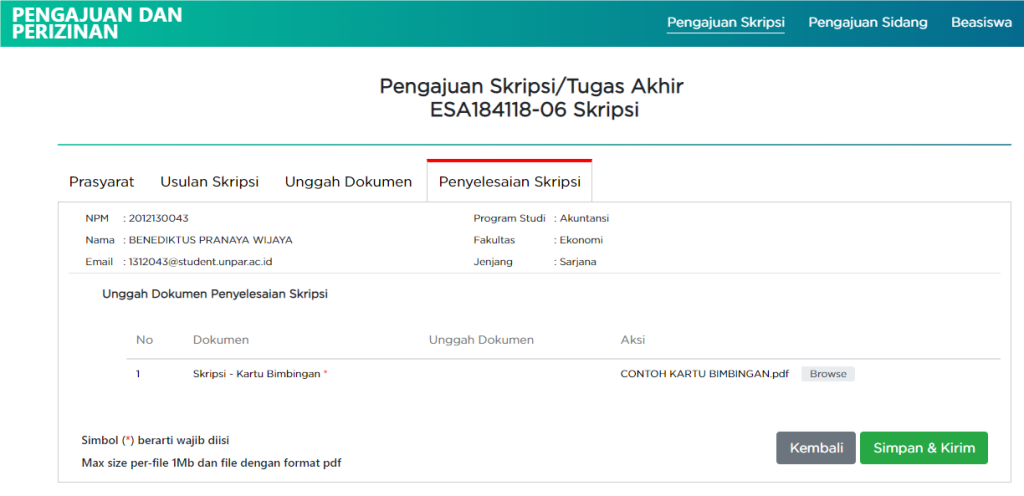
Gambar 14. Tampilan Tab Penyelesaian Skripsi Setelah Unggah Dokumen
Setelah mengunggah dokumen yang diperlukan, klik tombol “Simpan & Kirim”. Akan muncul kotak warning setelah tombol “Simpan dan Kirim” diklik seperti pada Gambar 15.

Gambar 15. Tampilan Tab Penyelesaian Skripsi Setelah Simpan dan Kirim - Setelah disimpan, pengguna dapat kembali ke halaman awal. Tampilan status pada tabel akan berubah menjadi “Proses Penyelesaian Skripsi” seperti pada Gambar 16.
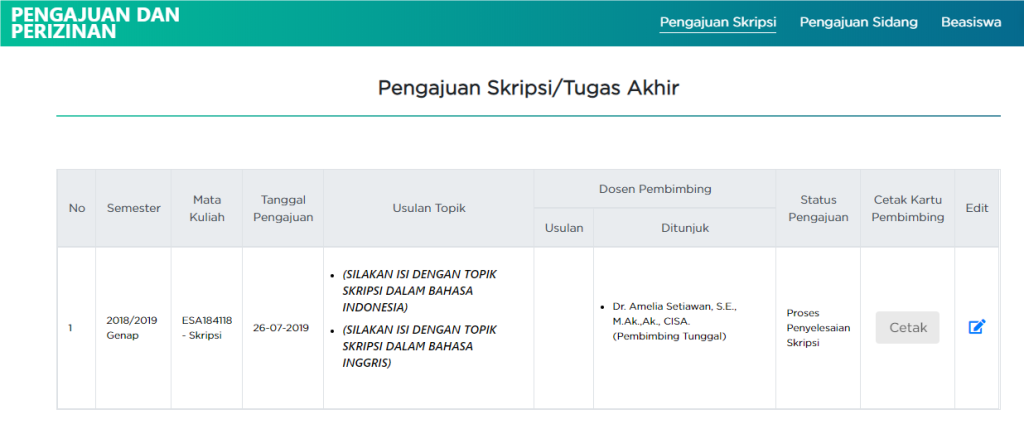
Gambar 16. Tampilan Halaman Awal Setelah Penyelesaian Skripsi
bersambung ke hal.2 Finalisasi Skripsi dan Pengesahan