Panduan Pengajuan Ujian (Sidang) Skripsi di Studentportal
Panduan Pengajuan Sidang
Setelah login sso berhasil dilakukan, browser akan menampilkan halaman utama (home). Klik pada heksagon berlabel “PENGAJUAN” untuk mulai melakukan proses pengajuan sidang. Tampilan halaman utama dapat dilihat pada Gambar 1. Gambar 1. Halaman Utama (Home) Portal Akademik Mahasiswa
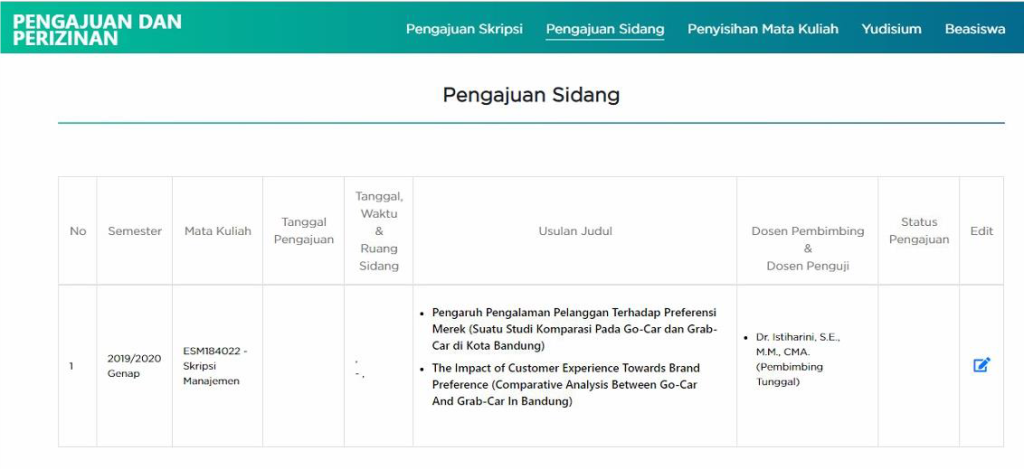
Browser akan menampilkan halaman awal Pengajuan Sidang. Pada halaman pengajuan akan tersedia tabel yang telah berisi semester, mata kuliah skripsi/tugas akhir, usulan judul, dan nama dosen pembimbing. Untuk melakukan perubahan data silakan klik icon yang terletak di kolom “Edit”. Tampilan awal tabel dapat dilihat pada Gambar 2. Gambar 2. Tabel Pengajuan Sidang
Setelah icon “Edit” diklik, browser akan menampilkan halaman seperti pada Gambar 3.
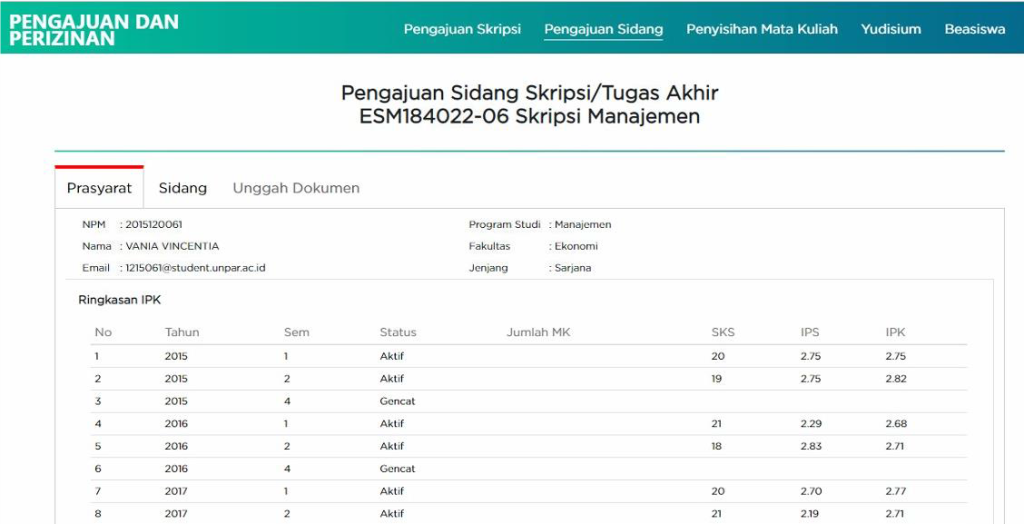
Gambar 3. Tampilan Tab Prasyarat Pengajuan Sidang
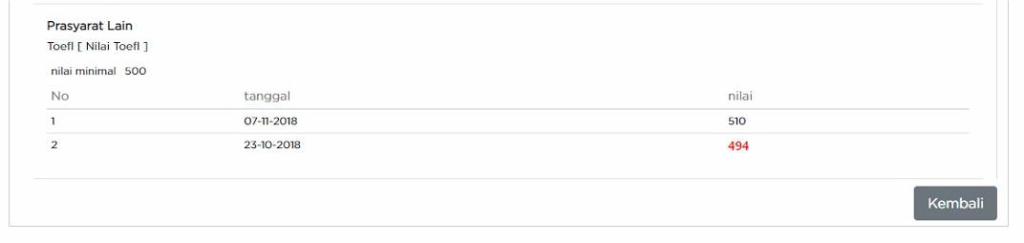
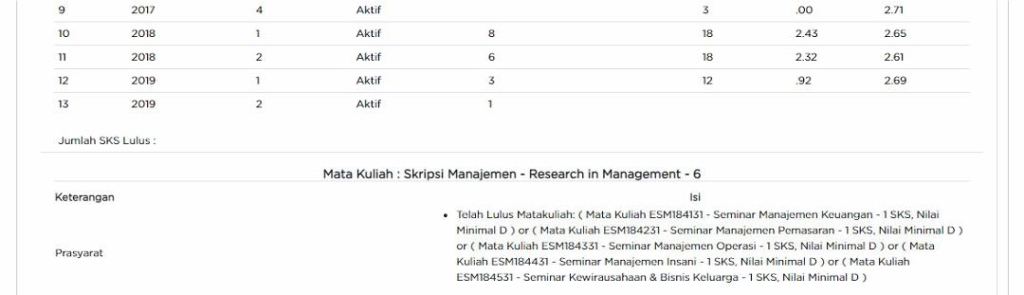
Dapat dilihat pada Gambar 3 terdapat 3 tab yaitu “Prasyarat”, “Sidang”, dan “Unggah Dokumen”. Namun saat ini tab “Unggah Dokumen” masih belum aktif. Pada tab “Prasyarat” terdapat informasi mengenai ringkasan IPK dari seluruh semester yang telah ditempuh, informasi mengenai prasyarat mata kuliah skripsi, serta ringkasan nilai TOEFL.
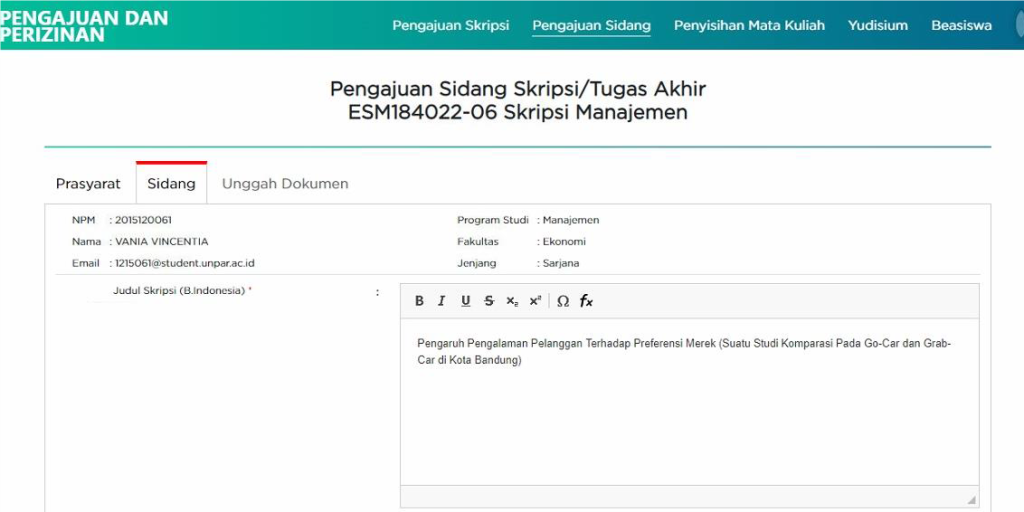
Setelah melihat tab prasyarat, klik tab “Sidang”, browser akan menampilkan halaman seperti pada Gambar 4. Pengguna dapat memeriksa judul skripsi yang tercantum di dalam kotak yang tersedia, apabila selama proses bimbingan diperlukan adanya perubahan judul, maka judul dapat diperbaharui di sini. Setelah yakin dengan judul skripsi, klik tombol “Simpan”. Gambar 4. Tampilan Tab Usulan Sidang
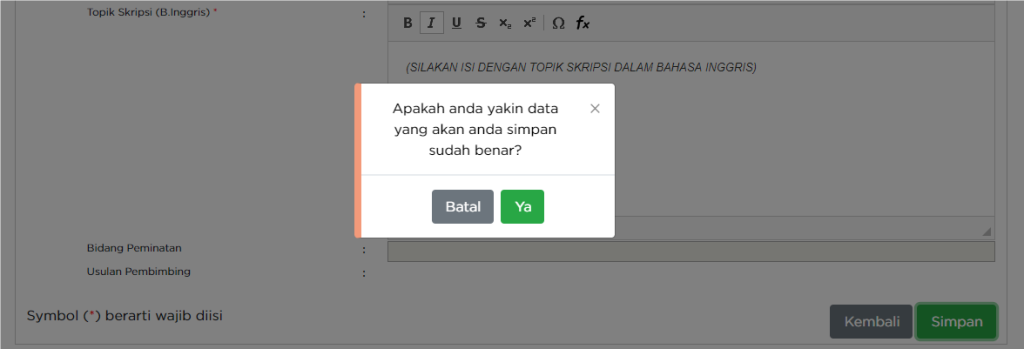
Akan muncul kotak warning setelah tombol “Simpan” diklik, tampilannya dapat dilihat pada Gambar 5. Gambar 5. Tampilan Warning Penyimpanan Usulan Topik dan Pembimbing
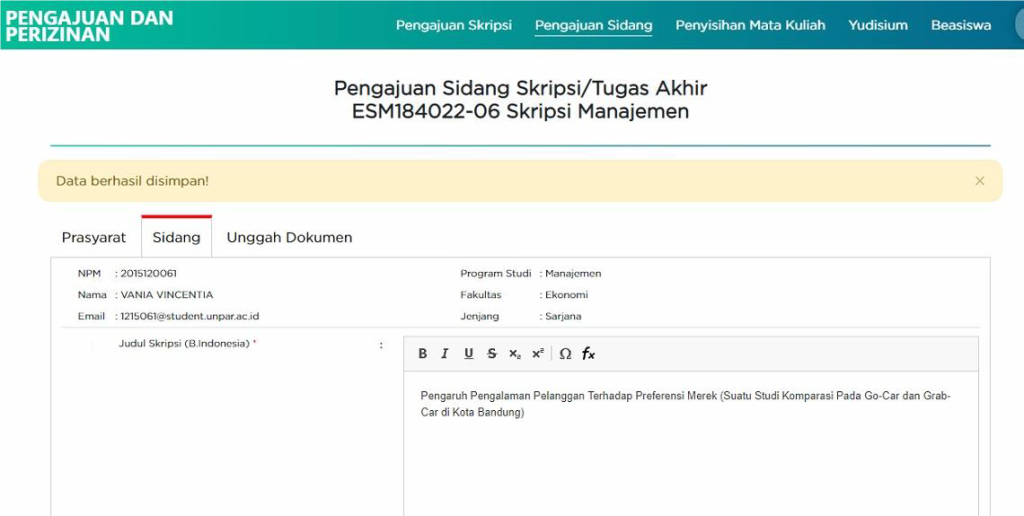
Setelah data berhasil disimpan akan muncul notifikasi “Data berhasil disimpan!” dan tab “Unggah Dokumen” menjadi aktif. Tampilan halamannya dapat dilihat pada Gambar 6. Gambar 6. Tampilan Tab Setelah Judul Skripsi disimpan
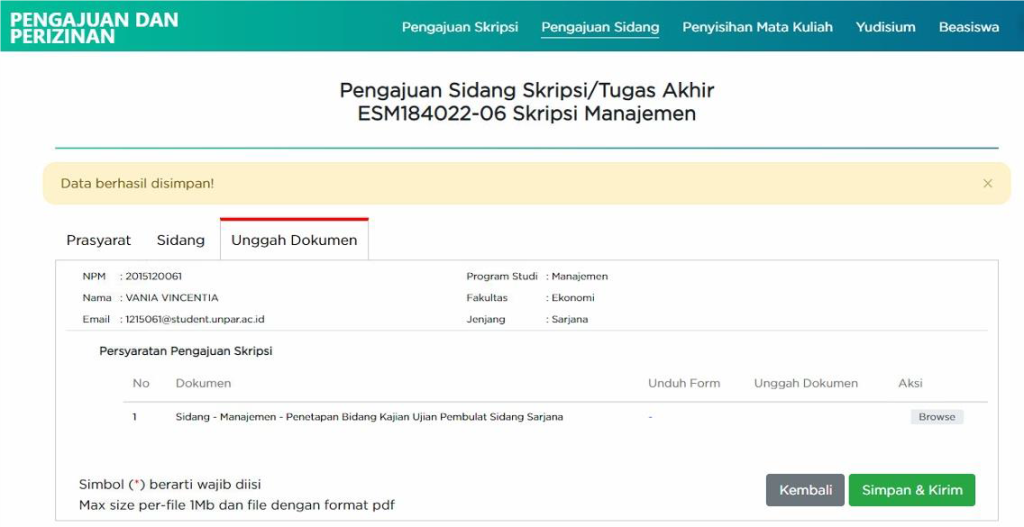
Klik tab “Unggah Dokumen”. Gambar 7. Tampilan Tab Unggah Dokumen
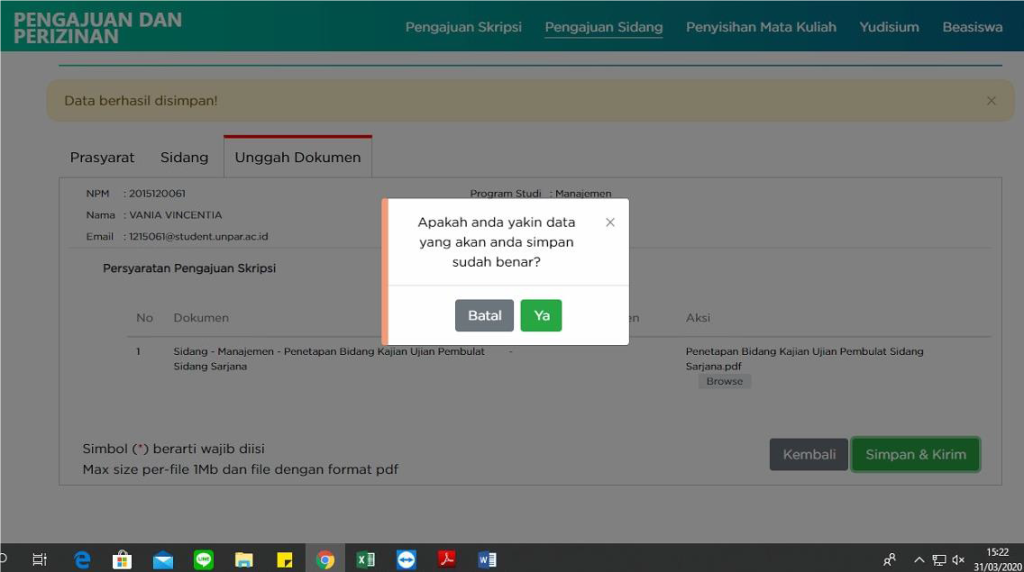
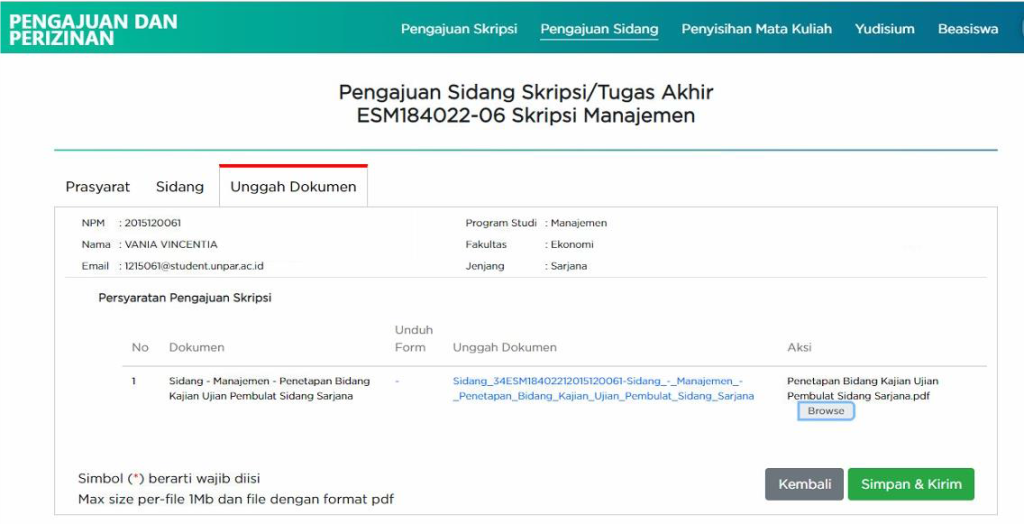
Pada tab ini, pengguna diwajibkan untuk mengunggah dokumen yang dibutuhkan sebagai syarat pengajuan sidang. Klik tombol “browse” untuk memilih dokumen yang akan diunggah. Ukuran setiap dokumen yang diunggah maksimal sebesar 1 Mb dengan format pdf. Setelah mengunggah seluruh dokumen, klik tombol “Simpan & Kirim”. Akan muncul kotak warning setelah tombol “Simpan” diklik seperti ditunjukkan pada Gambar 8. Gambar 8. Tampilan Warning Penyimpanan Unggah Dokumen
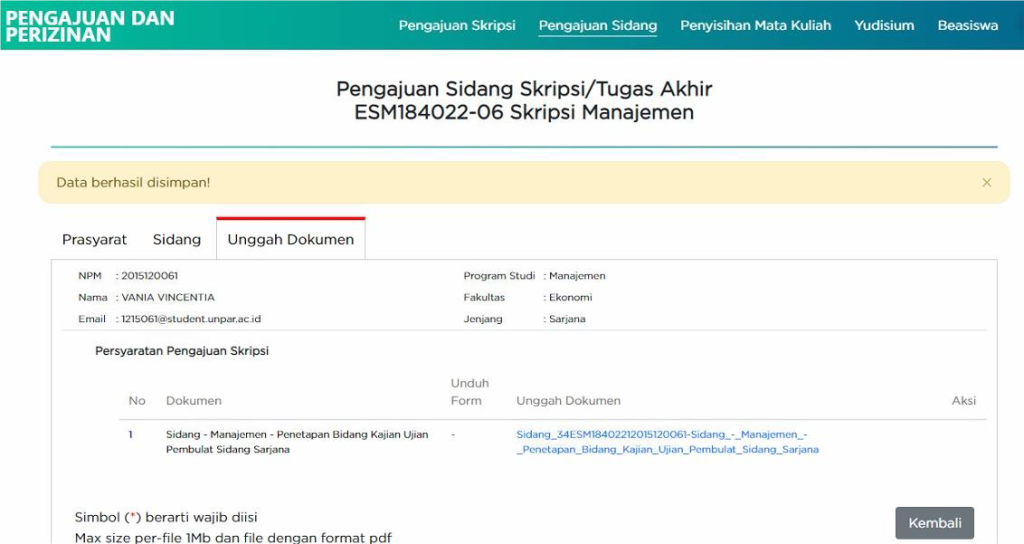
Setelah data berhasil disimpan akan muncul notifikasi “Data berhasil disimpan!” dan dokumen yang telah diunggah akan berbentuk link dan dapat diperiksa kembali oleh pengguna seperti dapat dilihat pada Gambar 9. Untuk memonitor proses pengajuan sidang, pengguna harus kembali ke halaman awal pengajuan. Gambar 9. Tampilan Tab Unggah Dokumen Setelah Disimpan
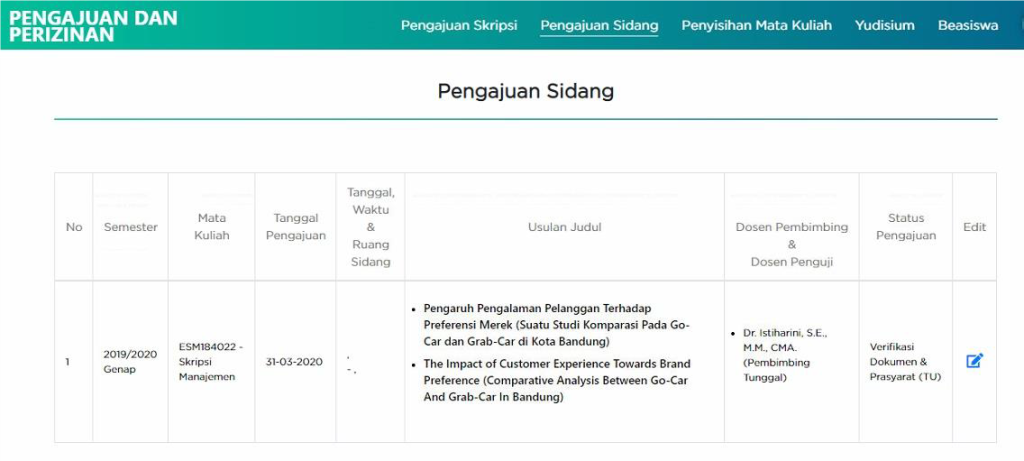
Dapat dilihat pada Gambar 10 adalah tampilan awal halaman pengajuan setelah proses pengajuan selesai dilakukan. Gambar 10. Tampilan Tabel Setelah Pengajuan
Terlihat pada kolom “Status Pengajuan” saat ini adalah “Verifikasi Dokumen & Prasyarat (TU)”. Status pengajuan terbagi menjadi: a. Proses Verifikasi Dokumen & Prasyarat (TU) b. Proses Verifikasi Dokumen & Prasyarat (Ka. Prodi) c. Proses Penetapan Penilai dan Jadwal Sidang d. Proses Sidang dan Penilaian e. Proses Pengajuan Sidang (ditambah dengan catatan revisi dari TU)
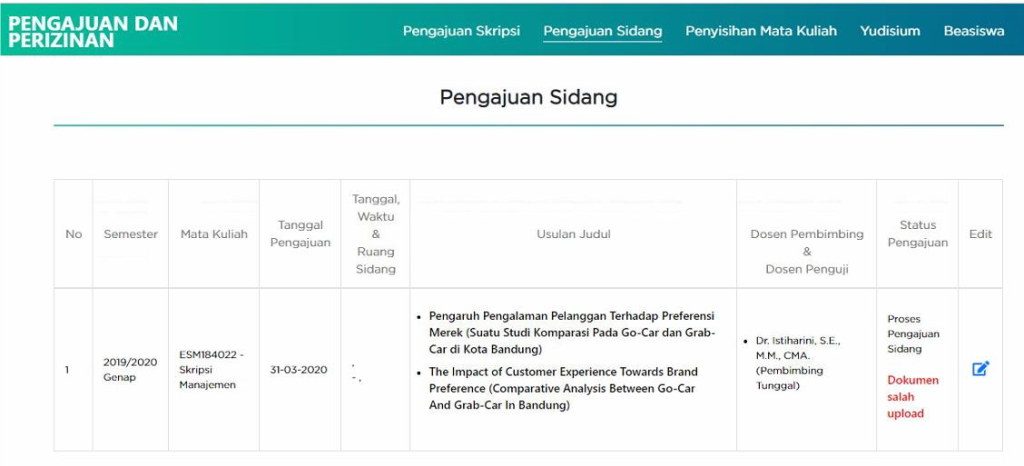
Apabila ada revisi yang harus dilakukan, akan muncul notifikasi di kolom status pengajuan seperti terlihat pada Gambar 11. Gambar 11. Tampilan Revisi Pengajuan Sidang Untuk
Untuk memperbaikinya, klik icon “Edit” lalu pilih tab “Unggah Dokumen”. Silakan perbaiki dokumen yang harus diperbaiki. Langkah yang dilakukan sama dengan langkah unggah dokumen di awal pengajuan. Klik “Browse” lalu pilih dokumen yang akan diunggah kemudian klik tombol “Simpan dan Kirim”. Gambar 12. Tampilan Tab Unggah Dokumen untuk Revisi
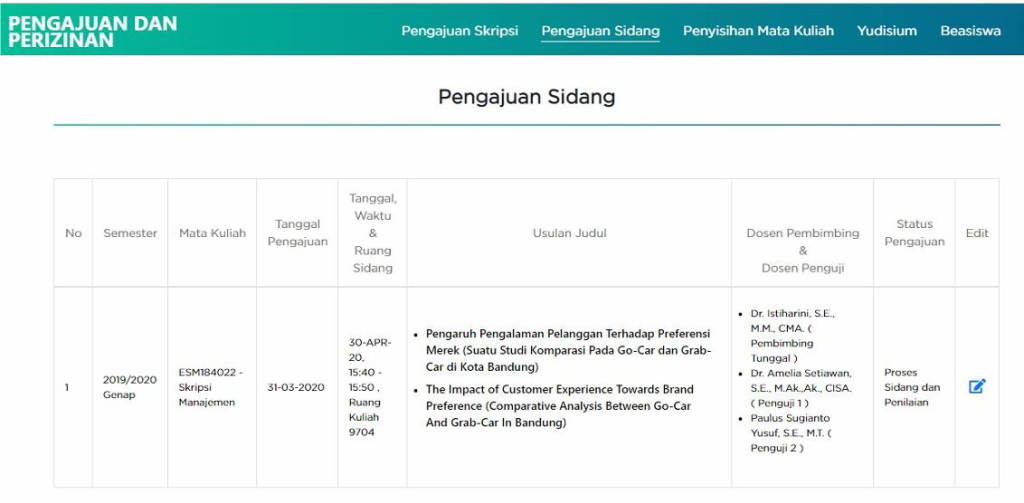
Apabila pengajuan sidang telah sampai ke tahap Proses Sidang dan Penilaian, tampilan halaman tabelnya menjadi seperti Gambar 13. Gambar 13. Tampilan Tabel dengan Status Proses Sidang dan Penilaian
Dapat dilihat pada Gambar 13, seluruh kolom telah terisi dan status pengajuan menjadi “Proses Sidang dan Penilaian”. Jadwal dan tempat sidang dapat dilihat pada kolom “Tanggal, Waktu & Ruang Sidang”. Begitu juga dengan nama dosen penguji dapat dilihat pada kolom “Dosen Pembimbing & Dosen Penguji”.
bersambung ke hal.4 …. Dokumen Setelah ujian/Sidang
 Fakultas Ilmu Sosial dan Ilmu Politik Universitas Katolik Parahyangan